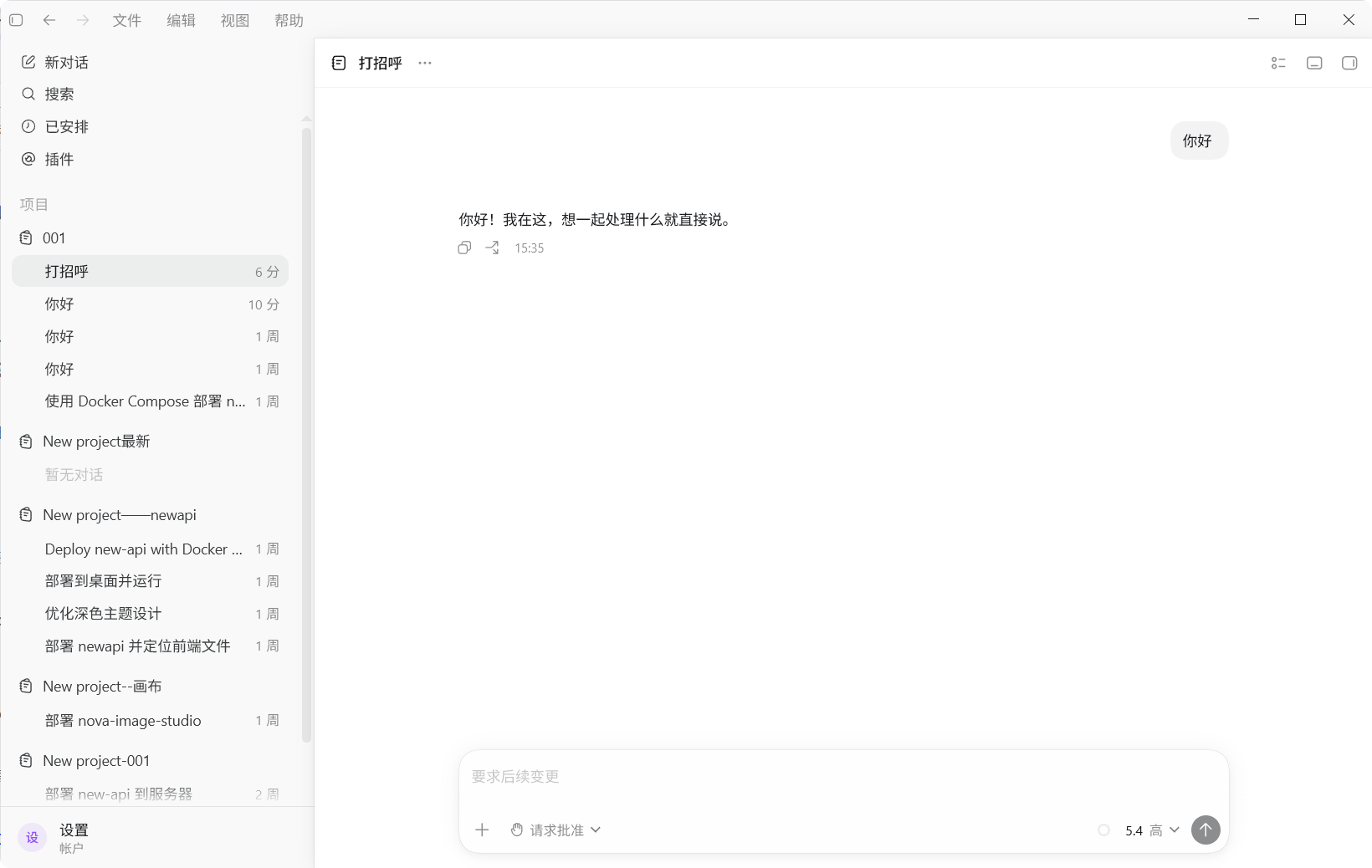
API接入教程一
(xctokens.com全部替换为当前中转站网站的网址)
推荐往下滑使用教程二配置接入,简单方便快捷
视频教程
修改本地文件接入api使用codex教程视频:
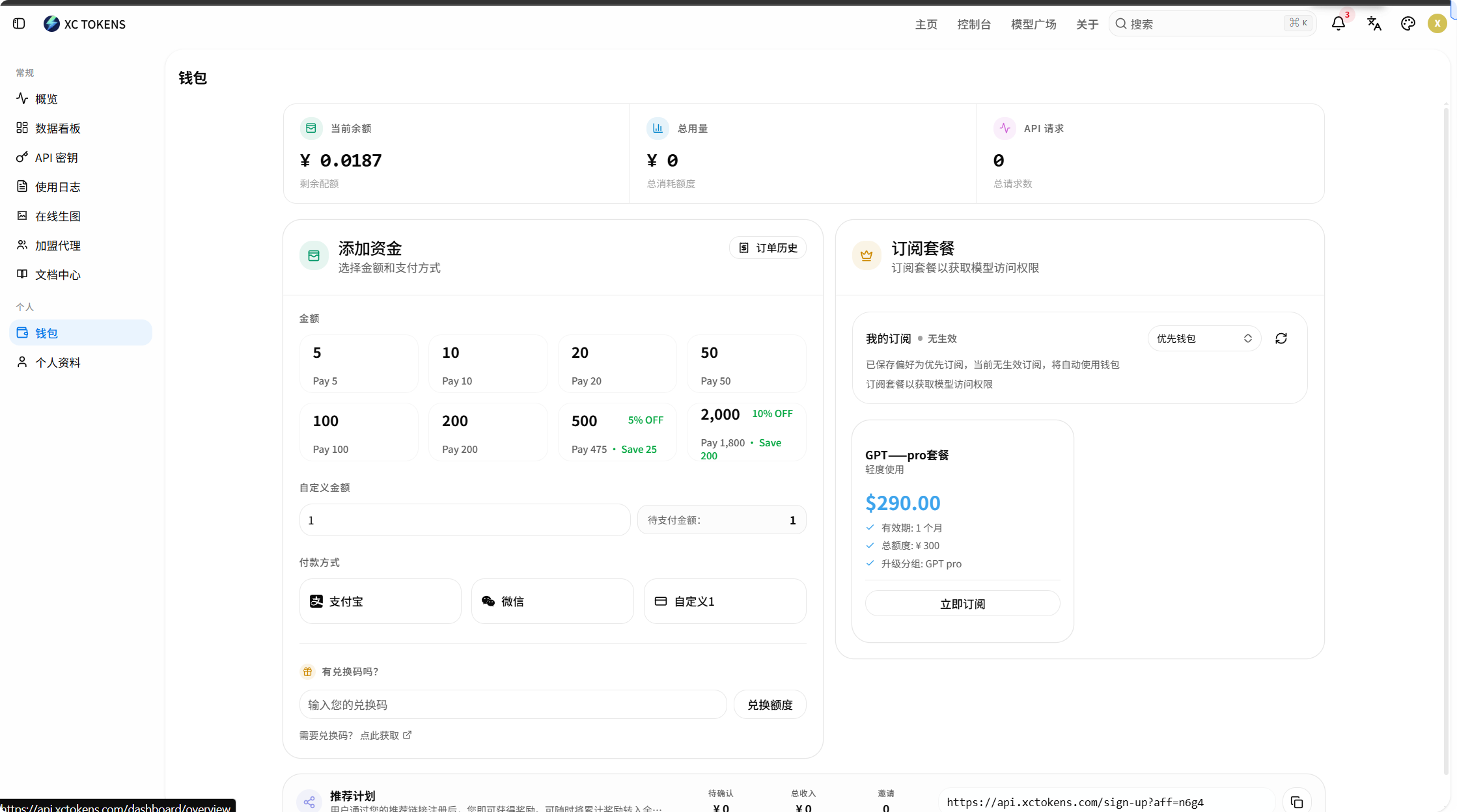
1.额度充值
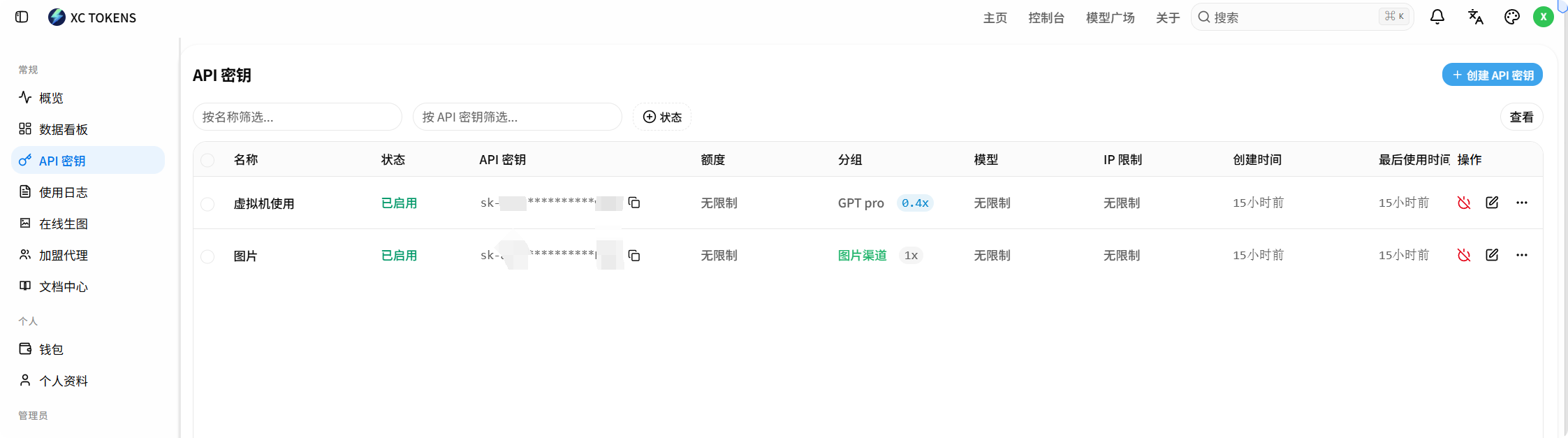
2.创建API密钥令牌(点击图片放大查看):
3.Windows演示:打开路径的文件夹,创建两个文件(auth和config),原来有的直接删掉,重新创建两个文件,注意后缀名。
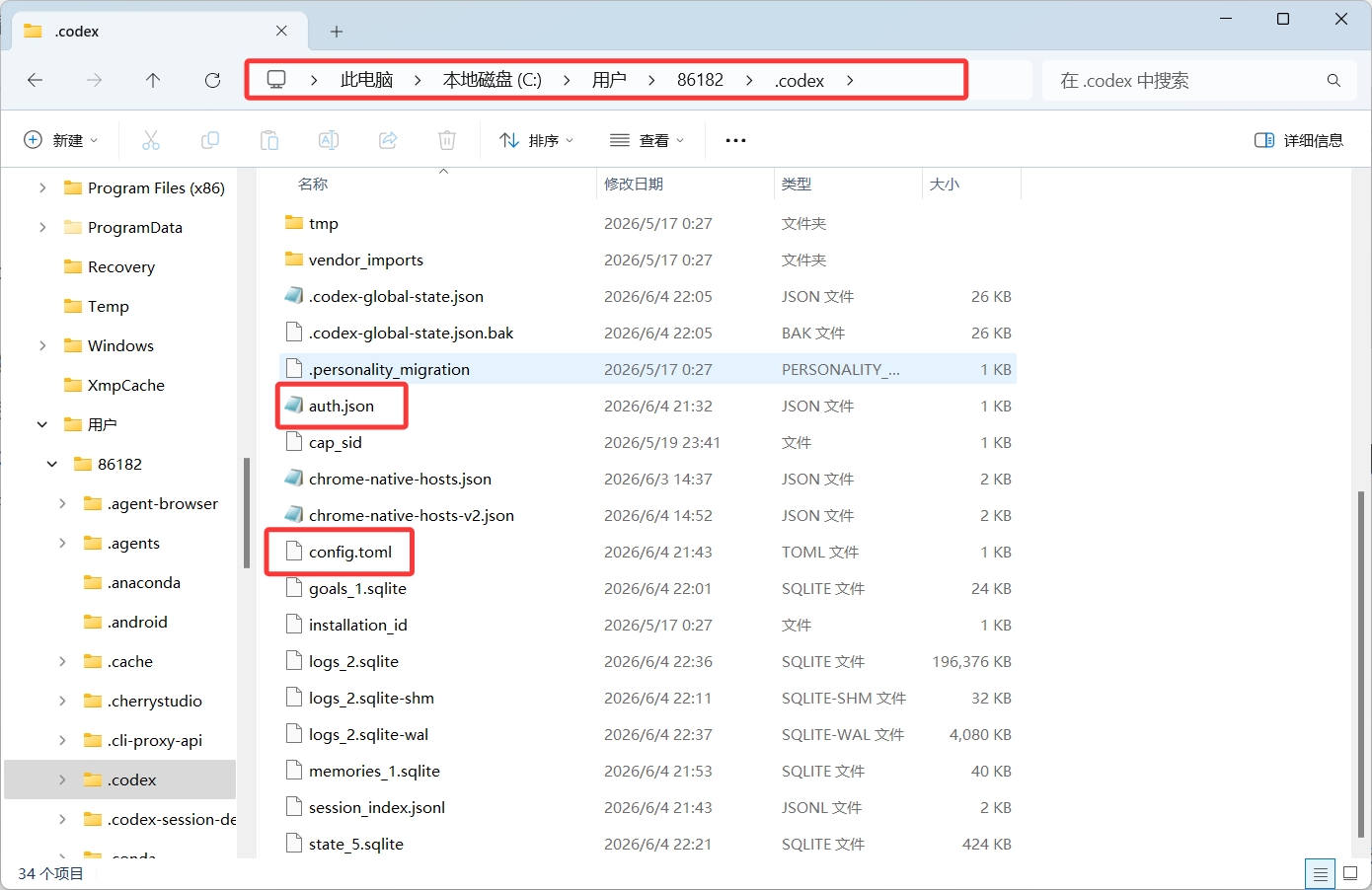
4.创建两个文件的时候注意一下后缀
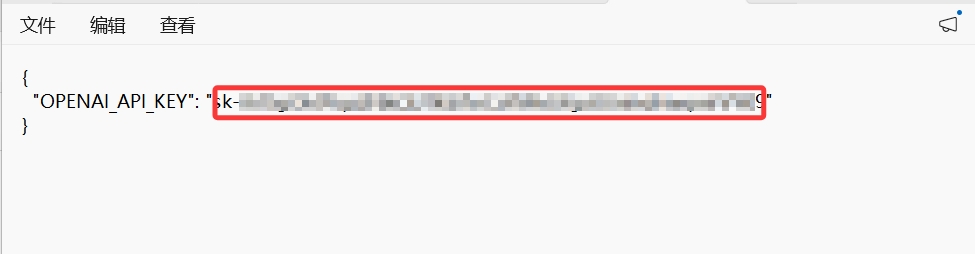
auth.json中,sk替换成自己生成的API密钥令牌(注册中转站后,自己创建令牌,再把令牌复制到auth文件内才可以使用)
将""中的sk这串全部替换为自己的令牌。
{
  "OPENAI_API_KEY": "sk-"
}
config.toml可以先做成config.txt,填完内容改后缀名就行,改成.toml,这个代码可以直接复制
windows配置
model_provider = "OpenAI"
  model = "gpt-5.4"
  review_model = "gpt-5.4"
  model_reasoning_effort = "xhigh"
  disable_response_storage = true
  network_access = "enabled"
  windows_wsl_setup_acknowledged = true
  model_context_window = 400000
  model_auto_compact_token_limit = 320000

  [model_providers.OpenAI]
  name = "OpenAI"
  base_url = "https://xctokens.com/v1"
  wire_api = "responses"
  requires_openai_auth = true

[windows]
sandbox = "elevated"mac配置
# ~/.codex/config.toml

model = "gpt-5.4"
review_model = "gpt-5.4"
model_provider = "openai"

# Responses API reasoning
model_reasoning_effort = "xhigh"

# Third-party OpenAI-compatible endpoint
openai_base_url = "https://xctokens.com/v1"

# Context settings
model_context_window = 400000
model_auto_compact_token_limit = 320000

# Approval / sandbox
approval_policy = "on-request"
sandbox_mode = "workspace-write"

[sandbox_workspace_write]
network_access = true
5.最后codex关闭后重新打开,直接登录了,就可以正常使用了
API接入教程二
1、安装codex
官网
https://chatgpt.com/zh-Hans-CN/codex/
2、安装cc-switch
windows和mac安装包
github:https://github.com/farion1231/cc-switch
官网下载:https://ccswitch.io/zh/
3、Codex API key
1、注册
https://xctokens.com
2、添加令牌导入CC
4、打开CC
5、选择导入的CC使用
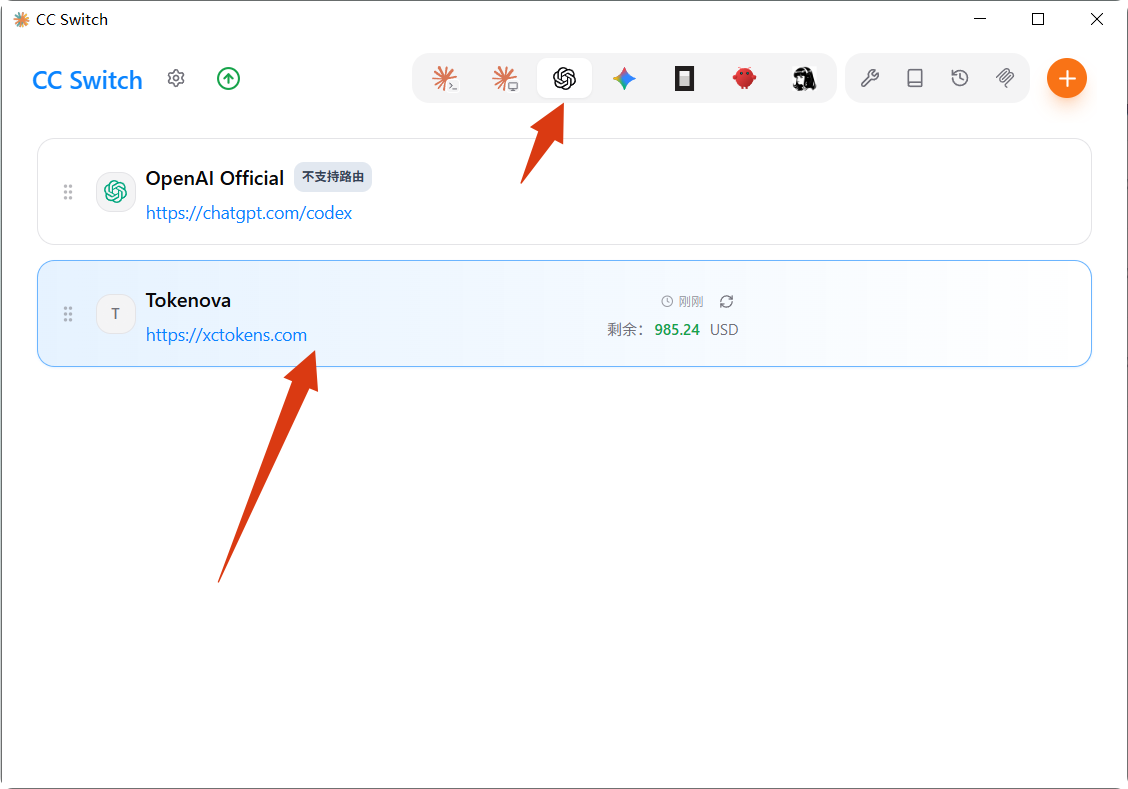
6、复制api秘钥填入到codex可以

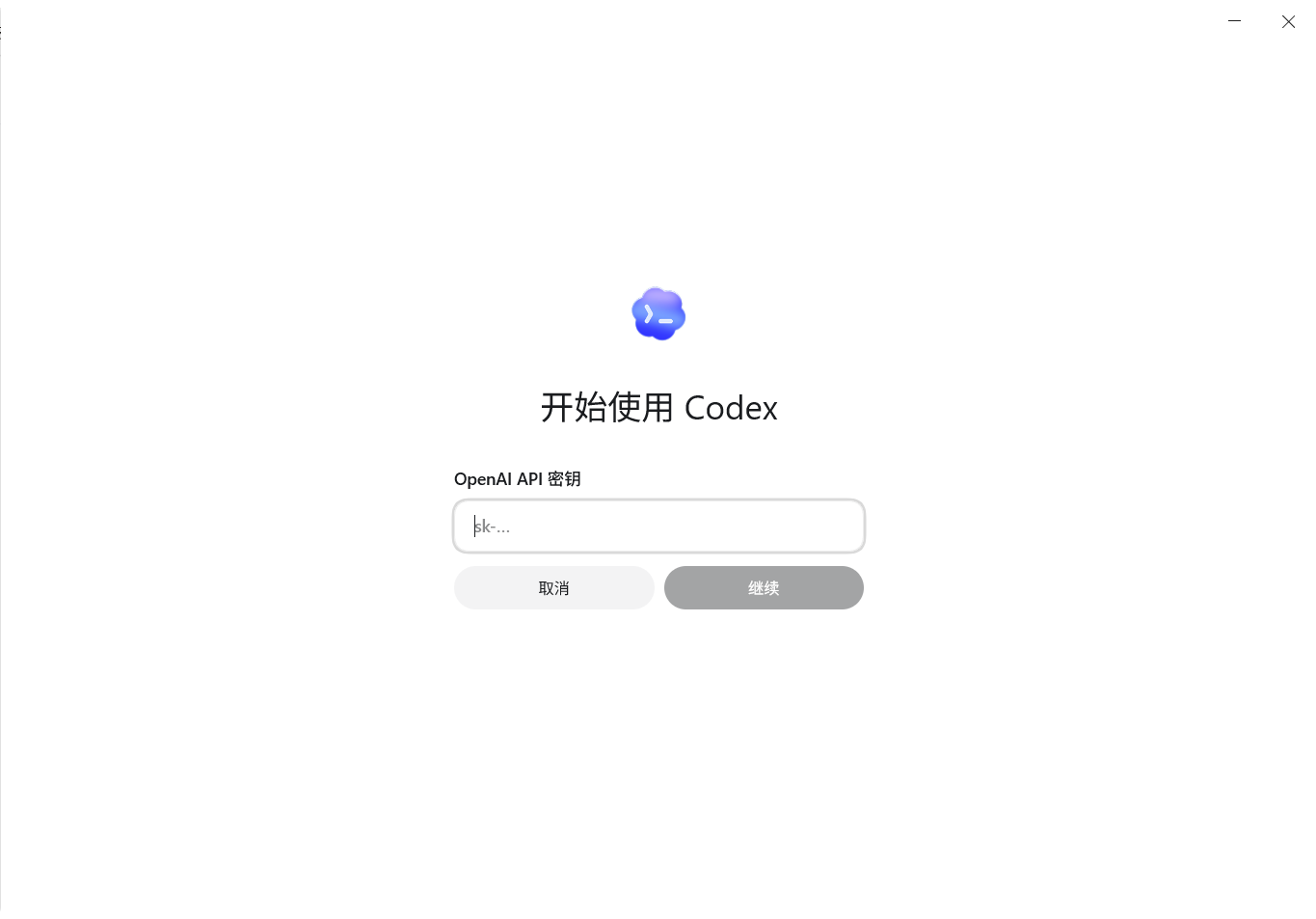
7、然后打开就可以使用了