文档中得xctokens.com全部换成当前AI中转站主站得网站
什么是 Cherry Studio?
Cherry Studio 是一款功能强大的桌面端 AI 对话客户端,支持接入多种大模型提供商。界面美观、操作简单,适合不习惯命令行的用户。通过配置星尘API菜中转站 中转站,你可以在 Cherry Studio 中使用 Claude、GPT 等各种模型。
软件下载:
视频教程:
一样得接入使用教程
桌面原生应用
支持 Windows / macOS / Linux 全平台
多模型切换
同一界面自由切换 Claude、GPT 等模型
图形化配置
无需编辑配置文件,设置界面直观易用
对话管理
支持多会话管理、历史记录保存
下载安装
前往 Cherry Studio 官方GIthub:
支持平台
Windows、macOS、Linux 均可使用,下载后按提示安装即可。
API 配置(关键步骤)
获取 API Key
前往 XC Token中转创建 创建令牌:
- 点击「添加令牌」
- 输入名称,选择分组:Claude 模型选对应的 Claude 分组,GPT 模型选对应的 GPT 分组
- 直接提交,不要进行多余操作,只改名称和分组即可
配置 Claude 模型
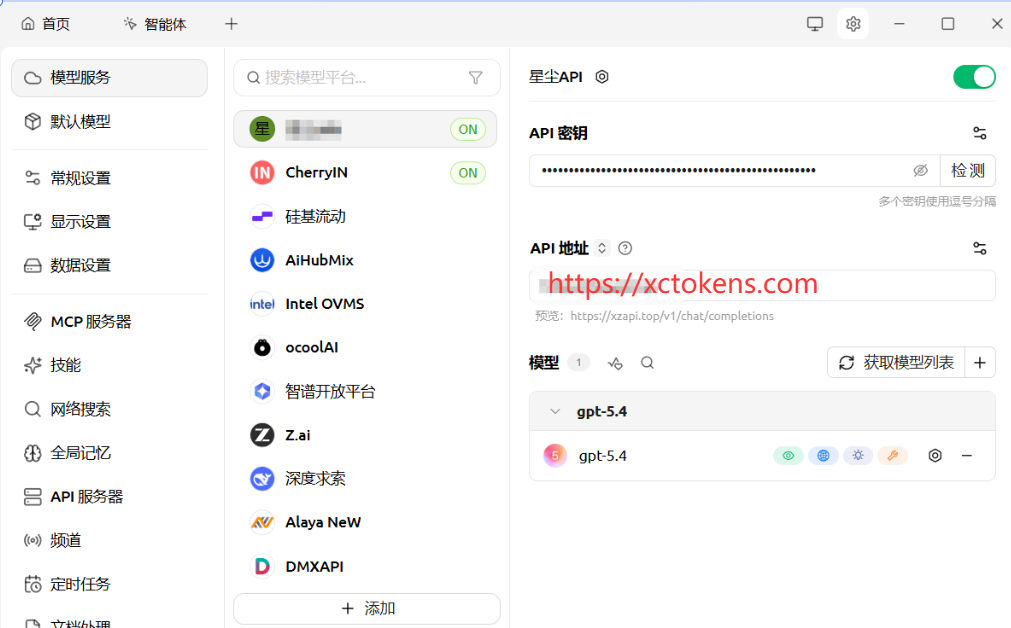
打开 Cherry Studio,点击右上角设置,按下图配置 Claude 模型(记得令牌选对应的 Claude 分组):
配置 GPT 模型
同样在设置中配置 GPT 模型(记得令牌选
gpt 分组):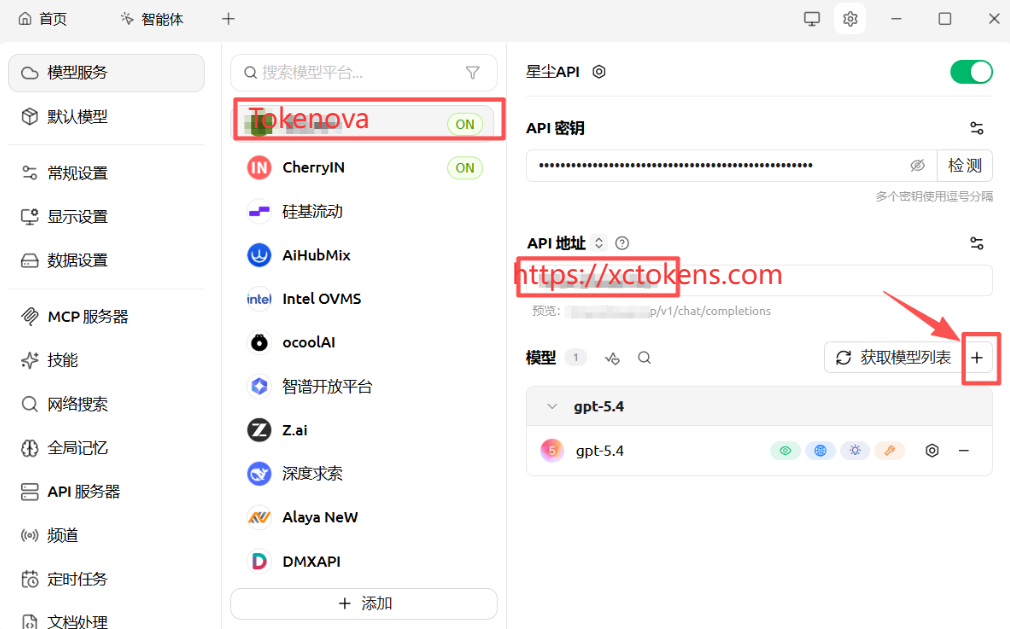
设置端点类型
在模型设置中,端点类型务必选择
OpenAI-Response 类型: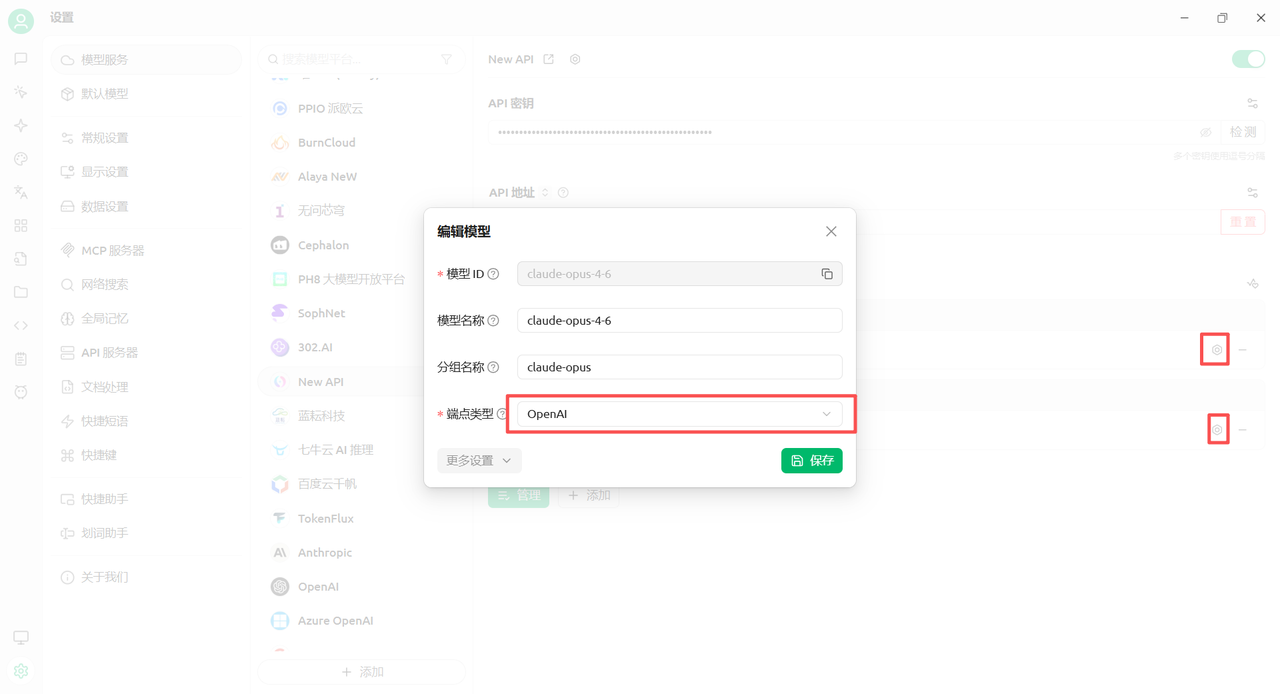
⚠ 重要
端点类型必须选择 OpenAI,否则可能无法正常使用。不同模型需要使用对应分组的令牌
基本使用方法
开始对话
配置完成后,在主界面选择模型,直接输入问题即可开始对话:
> 帮我写一个 Python 爬虫脚本
> 解释一下这段代码的逻辑
> 帮我优化这个 SQL 查询
切换模型
在对话界面顶部可以随时切换不同的模型,根据任务需求选择最合适的模型。
使用技巧
最佳实践
- Claude 和 GPT ,图片等使用不同分组的令牌,避免混用
- 善用多会话功能,不同项目使用不同对话窗口
- 复杂任务建议使用 Claude 模型,简单问答可用 GPT 模型节省额度
- 定期清理历史对话,保持界面整洁
常见问题
Q: 配置后无法连接?
检查端点类型是否选择了
OpenAI-Response,确认 API Key 和对应分组正确。Q: Claude 和 GPT 能用同一个令牌吗?
建议分开创建:Claude 模型用对应 Claude 分组的令牌,GPT 模型用对应 GPT 分组的令牌。